Excelで非常に便利なのが、マウス操作を利用した、
オートフィルです。
大きく3つのコピーの役割があります
- セルのコピー
- 数式のコピー
- 連続性を持ったコピー
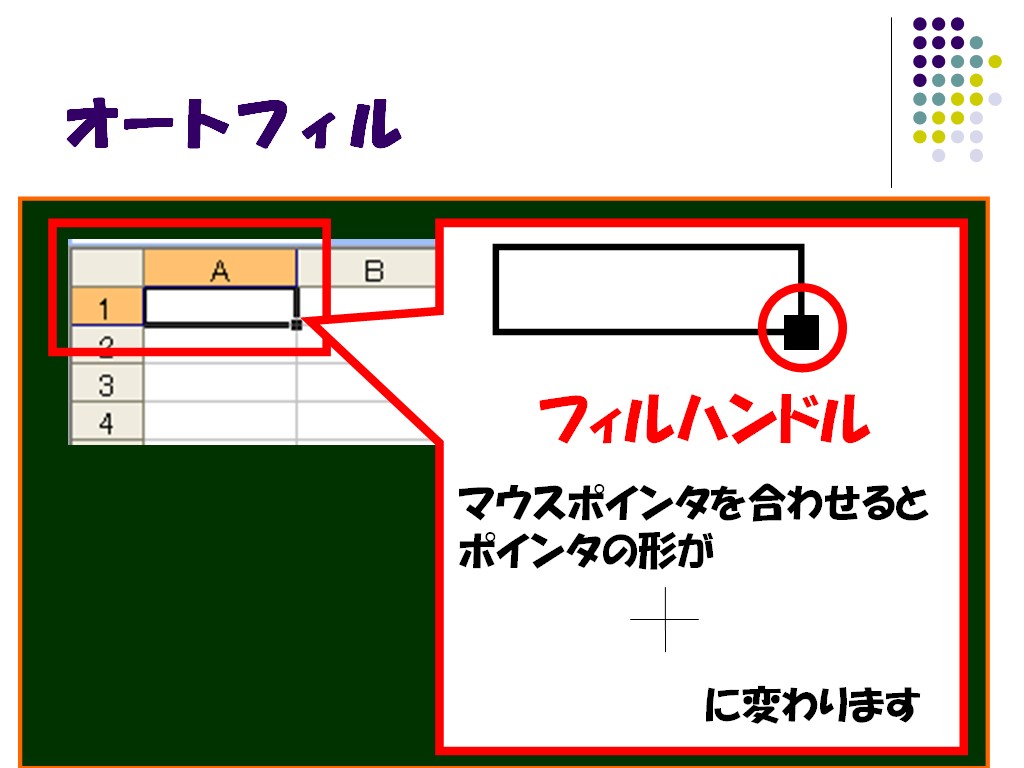
アクティブセルの右下にあるフィルハンドルをドラッグして使用します

Excelで非常に便利なのが、マウス操作を利用した、
オートフィルです。
大きく3つのコピーの役割があります
アクティブセルの右下にあるフィルハンドルをドラッグして使用します
単純にセルの中の、文字や数字を並べてコピーしたい時に使います。
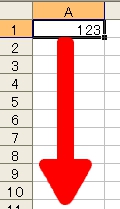 ドラッグをする |
 |
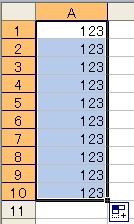 同じものがコピーされます |
ほぼ、セルのコピーと同じです。
同じ数式を何度も入力する手間を省くために数式をオートフィルを使って複製します。その際の参照セルは相対参照が働くので、参照セルを動かしたくないときは絶対参照を用います。(相対参照と絶対参照に関してはこちら
| ※例:セル【C5】とセル【D5】の合計をセル【E5】に表示 | ||
|
セル【E5】の数式 ↓ 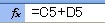 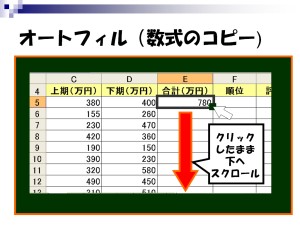 |

|
同じ行の計算を行ってくれます 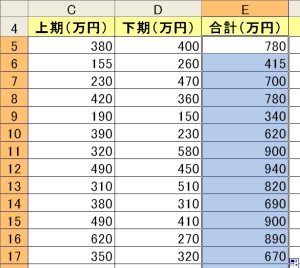 |
関数などの計算では、
①先頭のセルで数式を作成
②下までオートフィル
というパターンを良く使ったと思います。
オートフィルの真骨頂(?)といっても過言ではないのが、この連続データのコピーです
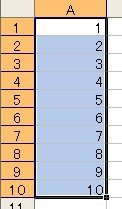
数字の連番を作成します
 |
|
 |
|
セル1個からも連番作成が出来ます
|
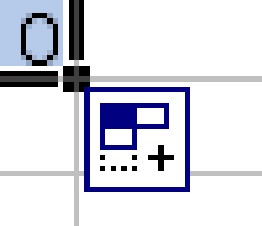
 フィルハンドルにポインタを合わせ状態で Ctrlキーを押すと、マウスポインタの右上に細い線で「+」が登場します。 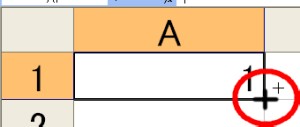
|
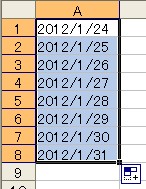
セルの中に「○○○○/○/○」と、年(西暦)、月、日の順番で「/(スラッシュ)」で区切りながら入力すると、Excelが自動的に「ほほぅ…日付を入力してるんだな」と勝手に認識してくれます。
そして、日付の場合はセルひとつからオートフィルを使って日付の連番コピーが出来ます
 |
|
 |
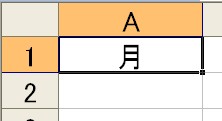
同じようにして、曜日に関してもオートフィルができます
 |
|
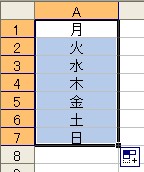 |
このほかにも、曜日の英語表記(Monday~)や、干支、月(1月~)などもあります。
どうしてこのような、オートフィルが出来るのか?
実はオートフィルされて表記できる、文字列の周期があらかじめExcelの中に登録されているだけなのです。
|
メニューバー ↓ ツール ↓ オプション ↓ 「ユーザー設定リスト」を選択 |
|
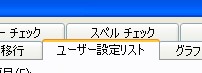 |
||
|
|
||

上の図は「山田」「久保」「吉田」「吉村」という順で |
||
「山田」と入力して |
|
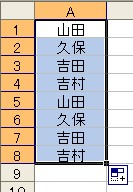 |
4.オートフィルオプションオートフィルを行うと、 |
これをクリックすると… |
こんなメニューが登場します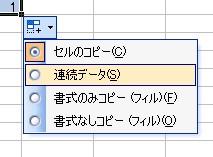 |
同じ数値をコピーしてから後に連続データに変えたいときや、数式コピーしたけど、書式は一緒にコピーしたくない!って時に重宝します。
罫線を引いてしまった後に、関数作成→オートフィルなんてすると、太い線とかがついてきたりして、後で罫線引きなおしたり…なんてのを回避できます。